Publicação atualizada em 28 de fevereiro de 2026 por Gil Mapas
Aprenda como desativar o Gemini do Google Fotos e recupere a barra de pesquisa tradicional. Volte a encontrar suas fotos de viagens com mais precisão e rapidez.
Direto ao Ponto
- Por que a Pesquisa Tradicional ainda Supera o Gemini?
- Passo a Passo: Como Desativar o Gemini no Aplicativo
- O Futuro das Suas Fotos de Viagem
O Desafio da Inteligência Artificial em Suas Memórias de Viagem
É inegável que o Gemini se integrou a quase todos os produtos do ecossistema Google. Em ferramentas como Gmail Drive e Google Docs, desativar a IA sempre foi possível, embora o caminho nunca tenha sido óbvio para a maioria das pessoas. Contudo, quando o assunto é o Google Fotos, a situação torna-se mais complexa e frustrante para os viajantes.
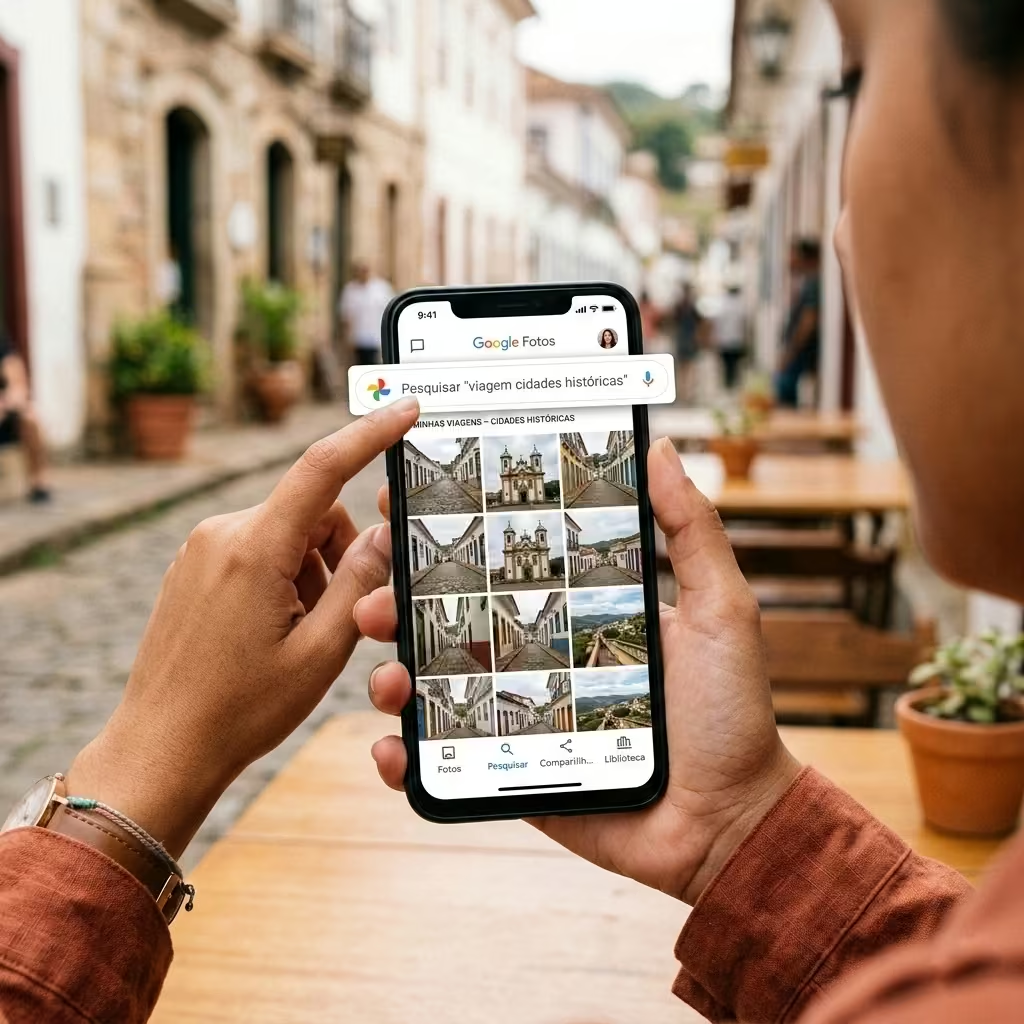
Após ativar o Gemini, muitos usuários relatam a sensação incômoda de que suas fotos de viagens por diversos destinos sumiram da busca. Imagine procurar aquele registro específico de um final de semana em uma viagem pelas cidades históricas de Minas Gerais e não encontrar nada. Você sabe que a foto está lá, mas a IA simplesmente não a entrega. Consequentemente, a percepção geral indica que a pesquisa do Gemini é menos eficiente que o método tradicional.
Por que a Pesquisa Tradicional ainda Supera o Gemini?
Muitos usuários levaram um susto ao perceber que, inicialmente, não havia uma forma clara de reverter a atualização. A IA foca em contextos específicos, mas a busca antiga permitia filtros geográficos e cronológicos mais precisos para localizar aquele jantar especial em cima a família ou a trilha em Machu Picchu.
Felizmente, após ouvir o feedback negativo, o Google liberou uma maneira de interromper essa integração. É importante destacar que, mesmo desativando o Gemini no Workspace (Gmail, Docs, Drive etc), a função “Pergunte ao Gemini” no Fotos permanece ativa de forma independente. Isso ocorre porque o aplicativo possui camadas de configuração exclusivas que exigem uma ação direta do usuário.
Passo a Passo: Como Desativar o Gemini no Aplicativo
Para recuperar a agilidade ao buscar suas recordações de férias, siga estas etapas no seu dispositivo móvel:
- Abra o aplicativo Google Fotos e toque no ícone do seu perfil no canto superior direito.
- Acesse as Configurações do Fotos, localizadas logo abaixo das opções de armazenamento.
- Selecione a aba Preferências, onde o sistema agrupa as opções de personalização da interface.
- Clique em Recursos do Gemini no Fotos para visualizar as permissões de IA ativas.
- Desative a opção “Usar o Gemini no Fotos”. Ao fazer isso, você remove tanto a função de busca contextual quanto as “Memórias” geradas por IA.
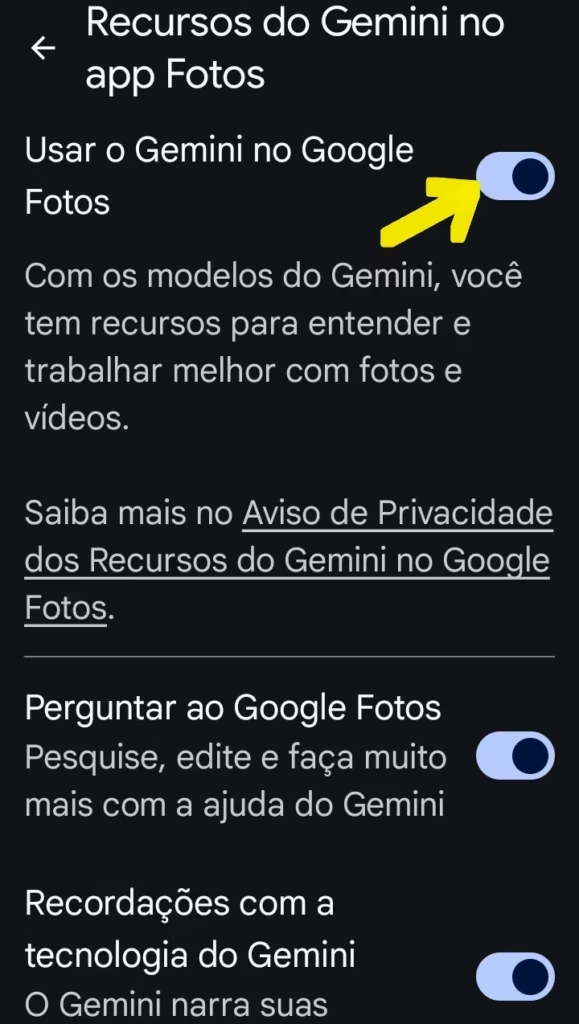
O sistema exibirá uma mensagem solicitando a confirmação da escolha. Assim que você confirmar, a experiência clássica do Google Fotos retornará imediatamente. A barra de pesquisa antiga, conhecida por sua precisão e rapidez, voltará a ser sua única ferramenta de consulta, fazendo com que o botão “Perguntar” desapareça da interface.

O Futuro das Suas Fotos de Viagem
Embora a tecnologia de IA prometa revolucionar a organização digital, a eficácia da pesquisa tradicional ainda é superior para quem possui bibliotecas vastas com milhares de cliques ao redor do mundo. Retornar ao método clássico garante que você não perca tempo tentando “explicar” para a IA o que você deseja encontrar.Resta saber por quanto tempo o Google permitirá essa autonomia e a não integração obrigatória com o Gemini. Por enquanto, o controle permanece nas mãos do usuário que prefere a praticidade de uma interface limpa e funcional.
LEIA MAIS: Como pesquisar no Google Fotos e achar arquivos sumidos.
Google Fotos: Evite que o Backup Apague Suas Fotos de Viagem